Domain web-freelancer.de kaufen?
Wir ziehen mit dem Projekt
web-freelancer.de um.
Sind Sie am Kauf der Domain
web-freelancer.de interessiert?
domain@kv-gmbh.de · 0541-91531010
Domain web-freelancer.de kaufen?
Wie aktiviere ich die Webcam von Dell?
Um die Webcam von Dell zu aktivieren, öffnen Sie die Kamera-App auf Ihrem Computer. Klicken Sie auf das Symbol für die Kamera, um sie einzuschalten. Stellen Sie sicher, dass Sie die erforderlichen Berechtigungen für die Verwendung der Webcam erteilt haben. **
Wie aktiviere ich die Webcam auf einem Dell Notebook?
Um die Webcam auf einem Dell Notebook zu aktivieren, öffnen Sie die Kamera-App auf Ihrem Gerät. Diese finden Sie normalerweise im Startmenü oder in der Taskleiste. Wenn die Kamera-App geöffnet ist, sollten Sie die Option haben, die Webcam zu aktivieren und das Bild zu sehen. **
Ähnliche Suchbegriffe für Dell-Webcam-Pro-5-Webcam
Top-Angebote
Produkte zum Begriff Dell-Webcam-Pro-5-Webcam:
-
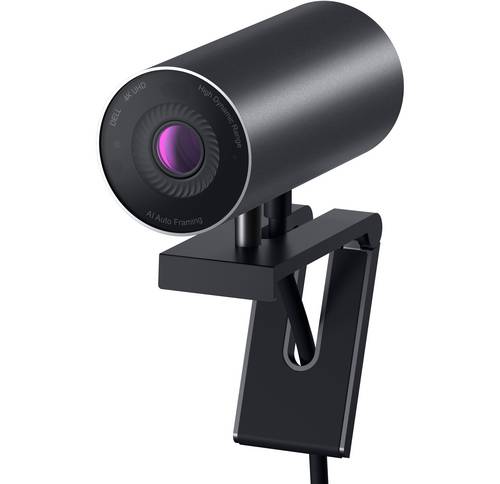
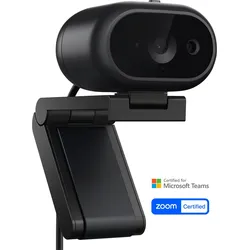
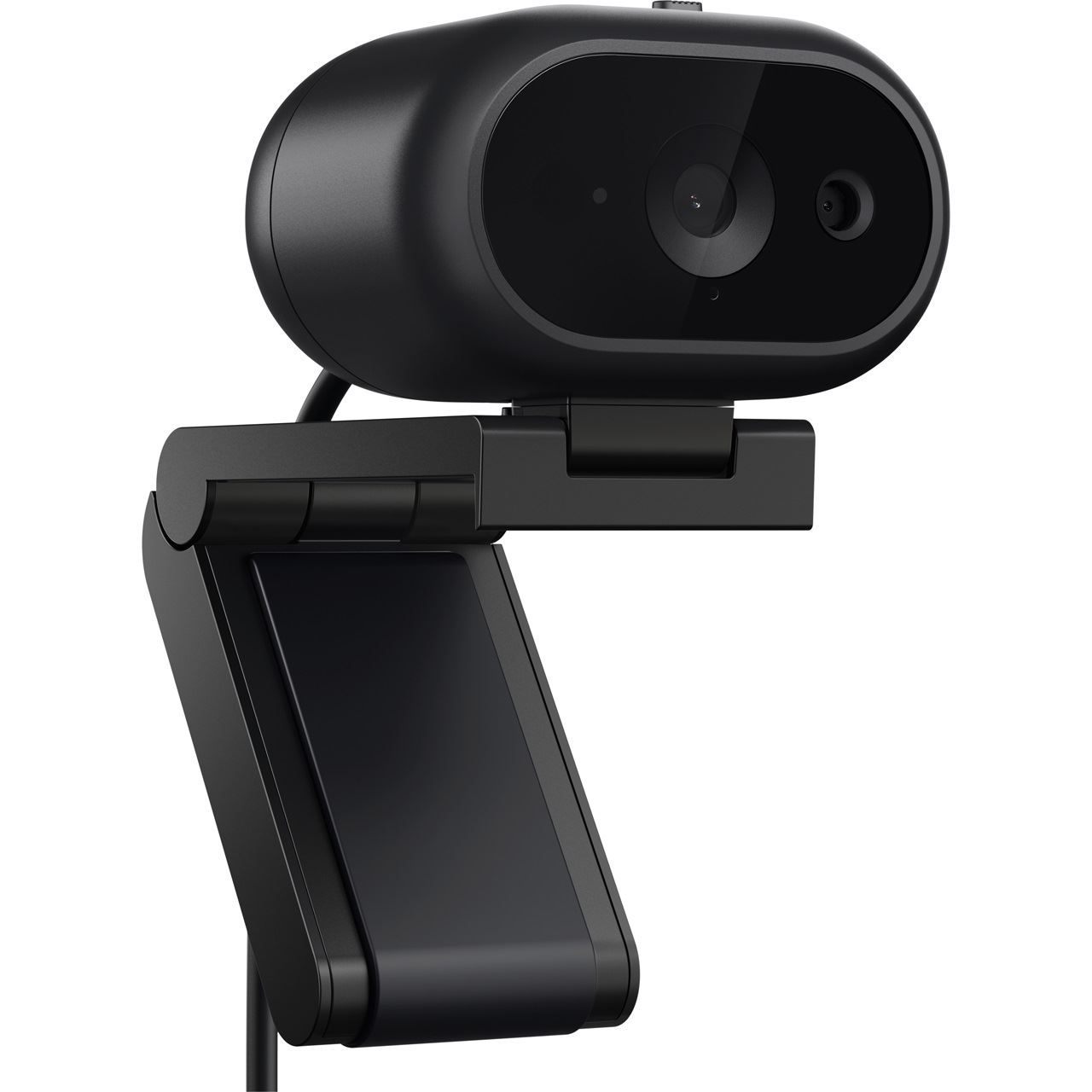
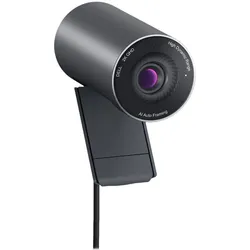
Dell Pro Webcam WB5023 (3.60 Mpx), Webcam, SchwarzProfessionelle 2K-QHD-Webcam mit branchenführender Videoqualität und Bildklarheit, zertifiziert für Microsoft Teams und Zoom. Der grosse und extrem lichtempfindliche Sony STARVIS-Sensor in dieser 2K-QHD-Kamera mit 1.440 Pixel sorgt für beeindruckende Schärfe und ein lebendiges Bild. Digital Overlap HDR (DOL-HDR) bietet lebensechte Farben bei extremen Lichtverhältnissen. Durch zeitliche (3D) und räumliche (2D) Rauschunterdrückung sind Bilder auch bei schwachem Licht nicht bewegungsunscharf oder körnig. Die automatische Gesichtserkennung (FDAE) gleicht grelle Beleuchtung in Ihrem Gesicht aus, um eine optimale Bildqualität zu erzielen. Mit AI Auto Framing bleiben Sie in der Mitte des Bildes, ganz gleich, wohin Sie sich bewegen. Mit dem in diese schlanke Webcam integrierten Mikrofon zur Rauschunterdrückung ist der Ton immer klar, ganz gleich, was um Sie herum vor sich geht. Begrenzen Sie Ablenkungen auf dem Bildschirm und im Hintergrund mit dem integrierten Befestigungsclip, der die Sicht auf Ihren Bildschirm nicht versperrt. Privatsphäre und Datenschutz mit einer magnetisch befestigten Verschlusskappe, die bequem hinter der Webcam verstaut wird. Kompatibel mit mehreren Betriebssystemen für eine nahtlose Zusammenarbeit. Informationen zu den unterstützten Betriebssystemen finden Sie in den technischen Daten. Die Software Dell Peripheral Manager bietet eine beeindruckende Funktionsauswahl wie HDR, AI Auto Framing, verschiedene Sichtfelder und Voreinstellungen, mit denen Sie Einstellungen ganz einfach an Ihre Präferenzen anpassen können. Mit der Dell Pro Webcam zeigen Sie sich stets von Ihrer besten Seite.68,00 €*Versand: 0,00 €Sichere Weiterleitung zum Anbieter

-
Weiß jemand, warum meine Webcam bei Dell nicht funktioniert? Ich habe Windows 10.
Es gibt mehrere mögliche Gründe, warum Ihre Webcam bei Dell nicht funktioniert. Es könnte sein, dass die Treiber nicht korrekt installiert sind oder veraltet sind. Es könnte auch sein, dass die Webcam deaktiviert ist oder dass es ein Problem mit der Hardware gibt. Es könnte hilfreich sein, die Dell Support-Website zu besuchen oder den technischen Support von Dell zu kontaktieren, um das Problem zu diagnostizieren und eine Lösung zu finden. **
-
Wie kann ich eine Webcam als Standard-Webcam einstellen?
Um eine Webcam als Standard-Webcam einzustellen, musst du zuerst sicherstellen, dass die Webcam korrekt an deinen Computer angeschlossen ist. Dann öffne die Einstellungen deiner Videoanruf- oder Videokonferenz-Software und wähle dort die Webcam aus, die du als Standard verwenden möchtest. In den meisten Fällen kannst du dies unter den Einstellungen für Video oder Kamera tun. **
-
Was ist das Problem mit der Webcam Razer Kiyo Pro?
Das Problem mit der Webcam Razer Kiyo Pro besteht darin, dass einige Benutzer über eine schlechte Bildqualität und eine unzureichende Leistung bei schwachem Licht berichten. Einige Benutzer haben auch Probleme mit der Software und der Kompatibilität mit bestimmten Betriebssystemen festgestellt. Razer hat jedoch Updates veröffentlicht, um diese Probleme zu beheben. **
-
Wie Webcam einschalten?
Um deine Webcam einzuschalten, musst du zuerst sicherstellen, dass sie ordnungsgemäß an deinen Computer angeschlossen ist. Danach öffne die Einstellungen deines Computers und suche nach den Kameraeinstellungen. Dort kannst du die Webcam aktivieren und möglicherweise auch die Einstellungen anpassen. Vergewissere dich, dass keine anderen Programme die Kamera bereits verwenden, da dies zu Konflikten führen kann. Wenn du immer noch Probleme hast, die Webcam einzuschalten, überprüfe die Treiber deiner Kamera und aktualisiere sie gegebenenfalls. **

Wie kann ich eine externe Webcam anstelle der internen Webcam verwenden?
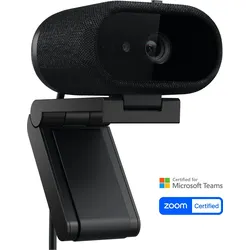
Um eine externe Webcam anstelle der internen Webcam zu verwenden, müssen Sie die Treiber und die Software der externen Webcam auf Ihrem Computer installieren. Schließen Sie dann die externe Webcam an einen USB-Anschluss an und öffnen Sie die Webcam-Software. In den Einstellungen der Webcam-Software können Sie auswählen, welche Kamera verwendet werden soll, und die externe Webcam auswählen. **
Warum funktioniert die Webcam im Internet nicht?
Es gibt verschiedene Gründe, warum die Webcam im Internet nicht funktionieren könnte. Möglicherweise liegt ein Problem mit der Verbindung oder den Treibern vor. Es könnte auch sein, dass die Webcam von einer anderen Anwendung blockiert wird oder dass die Einstellungen nicht korrekt konfiguriert sind. **
Top-Angebote
Produkte zum Begriff Dell-Webcam-Pro-5-Webcam:
-
Dell Pro Webcam WB5023 (3.60 Mpx), Webcam, SchwarzProfessionelle 2K-QHD-Webcam mit branchenführender Videoqualität und Bildklarheit, zertifiziert für Microsoft Teams und Zoom. Der grosse und extrem lichtempfindliche Sony STARVIS-Sensor in dieser 2K-QHD-Kamera mit 1.440 Pixel sorgt für beeindruckende Schärfe und ein lebendiges Bild. Digital Overlap HDR (DOL-HDR) bietet lebensechte Farben bei extremen Lichtverhältnissen. Durch zeitliche (3D) und räumliche (2D) Rauschunterdrückung sind Bilder auch bei schwachem Licht nicht bewegungsunscharf oder körnig. Die automatische Gesichtserkennung (FDAE) gleicht grelle Beleuchtung in Ihrem Gesicht aus, um eine optimale Bildqualität zu erzielen. Mit AI Auto Framing bleiben Sie in der Mitte des Bildes, ganz gleich, wohin Sie sich bewegen. Mit dem in diese schlanke Webcam integrierten Mikrofon zur Rauschunterdrückung ist der Ton immer klar, ganz gleich, was um Sie herum vor sich geht. Begrenzen Sie Ablenkungen auf dem Bildschirm und im Hintergrund mit dem integrierten Befestigungsclip, der die Sicht auf Ihren Bildschirm nicht versperrt. Privatsphäre und Datenschutz mit einer magnetisch befestigten Verschlusskappe, die bequem hinter der Webcam verstaut wird. Kompatibel mit mehreren Betriebssystemen für eine nahtlose Zusammenarbeit. Informationen zu den unterstützten Betriebssystemen finden Sie in den technischen Daten. Die Software Dell Peripheral Manager bietet eine beeindruckende Funktionsauswahl wie HDR, AI Auto Framing, verschiedene Sichtfelder und Voreinstellungen, mit denen Sie Einstellungen ganz einfach an Ihre Präferenzen anpassen können. Mit der Dell Pro Webcam zeigen Sie sich stets von Ihrer besten Seite.68,00 €*Versand: 0,00 €Sichere Weiterleitung zum Anbieter
-
Wie aktiviere ich die Webcam von Dell?
Um die Webcam von Dell zu aktivieren, öffnen Sie die Kamera-App auf Ihrem Computer. Klicken Sie auf das Symbol für die Kamera, um sie einzuschalten. Stellen Sie sicher, dass Sie die erforderlichen Berechtigungen für die Verwendung der Webcam erteilt haben. **
-
Wie aktiviere ich die Webcam auf einem Dell Notebook?
Um die Webcam auf einem Dell Notebook zu aktivieren, öffnen Sie die Kamera-App auf Ihrem Gerät. Diese finden Sie normalerweise im Startmenü oder in der Taskleiste. Wenn die Kamera-App geöffnet ist, sollten Sie die Option haben, die Webcam zu aktivieren und das Bild zu sehen. **
-
Weiß jemand, warum meine Webcam bei Dell nicht funktioniert? Ich habe Windows 10.
Es gibt mehrere mögliche Gründe, warum Ihre Webcam bei Dell nicht funktioniert. Es könnte sein, dass die Treiber nicht korrekt installiert sind oder veraltet sind. Es könnte auch sein, dass die Webcam deaktiviert ist oder dass es ein Problem mit der Hardware gibt. Es könnte hilfreich sein, die Dell Support-Website zu besuchen oder den technischen Support von Dell zu kontaktieren, um das Problem zu diagnostizieren und eine Lösung zu finden. **
-
Wie kann ich eine Webcam als Standard-Webcam einstellen?
Um eine Webcam als Standard-Webcam einzustellen, musst du zuerst sicherstellen, dass die Webcam korrekt an deinen Computer angeschlossen ist. Dann öffne die Einstellungen deiner Videoanruf- oder Videokonferenz-Software und wähle dort die Webcam aus, die du als Standard verwenden möchtest. In den meisten Fällen kannst du dies unter den Einstellungen für Video oder Kamera tun. **
Ähnliche Suchbegriffe für Dell-Webcam-Pro-5-Webcam
-
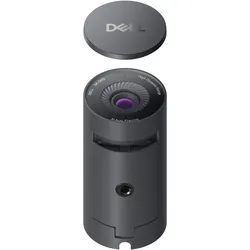
Dell UltraSharp Webcam (8.30 Mpx), Webcam, SchwarzDie DELL WB7022 Webcam bietet professionelle Videoaufnahme mit 8,3 Megapixel Auflösung und einer maximalen Videoauflösung von 3840 x 2160 Pixeln, was aussergewöhnliche Klarheit für Videokonferenzen und Content-Erstellung gewährleistet. Diese Full HD Webcam verfügt über ein kompaktes Aluminiumgehäuse mit einer Breite von 42 mm und einer Tiefe von 90 mm, das eine langlebige Konstruktion bei schlanker schwarzer Optik bietet. Der USB-Anschluss ermöglicht eine einfache Verbindung mit Computern und Laptops, wobei für die meisten Betriebssysteme keine zusätzlichen Treiber erforderlich sind. Mit ihrem hochauflösenden Sensor erfasst diese Webcam detailreiche Bilder, die sich für professionelle Präsentationen, Remote-Meetings und Streaming-Anwendungen eignen. Die Aluminiumkonstruktion trägt zur Wärmeregulierung bei längerer Nutzung bei und bietet gleichzeitig robusten Schutz für interne Komponenten. Die mattschwarze Oberfläche minimiert Lichtreflexionen und bewahrt ein professionelles Erscheinungsbild unter verschiedenen Lichtverhältnissen. Das Design der Webcam priorisiert Stabilität bei der Montage an Monitoren oder Stativen, mit präziser Technik, die konsistente Leistung in verschiedenen Computerumgebungen sicherstellt. Dieses Modell stellt das Nachfolgemodell früherer Dell Webcam-Angebote dar und integriert verfeinerte Bildgebungstechnologie sowie verbesserte Verarbeitungsqualität. Das Produkt liefert zuverlässige Videoaufnahme für Geschäftskommunikation, Bildungszwecke und persönliche Content-Erstellung und erfüllt die Anforderungen moderner digitaler Zusammenarbeit.154,58 €*Versand: 0,00 €Sichere Weiterleitung zum Anbieter
-
Was ist das Problem mit der Webcam Razer Kiyo Pro?
Das Problem mit der Webcam Razer Kiyo Pro besteht darin, dass einige Benutzer über eine schlechte Bildqualität und eine unzureichende Leistung bei schwachem Licht berichten. Einige Benutzer haben auch Probleme mit der Software und der Kompatibilität mit bestimmten Betriebssystemen festgestellt. Razer hat jedoch Updates veröffentlicht, um diese Probleme zu beheben. **
-
Wie Webcam einschalten?
Um deine Webcam einzuschalten, musst du zuerst sicherstellen, dass sie ordnungsgemäß an deinen Computer angeschlossen ist. Danach öffne die Einstellungen deines Computers und suche nach den Kameraeinstellungen. Dort kannst du die Webcam aktivieren und möglicherweise auch die Einstellungen anpassen. Vergewissere dich, dass keine anderen Programme die Kamera bereits verwenden, da dies zu Konflikten führen kann. Wenn du immer noch Probleme hast, die Webcam einzuschalten, überprüfe die Treiber deiner Kamera und aktualisiere sie gegebenenfalls. **
-
Wie kann ich eine externe Webcam anstelle der internen Webcam verwenden?
Um eine externe Webcam anstelle der internen Webcam zu verwenden, müssen Sie die Treiber und die Software der externen Webcam auf Ihrem Computer installieren. Schließen Sie dann die externe Webcam an einen USB-Anschluss an und öffnen Sie die Webcam-Software. In den Einstellungen der Webcam-Software können Sie auswählen, welche Kamera verwendet werden soll, und die externe Webcam auswählen. **
-
Warum funktioniert die Webcam im Internet nicht?
Es gibt verschiedene Gründe, warum die Webcam im Internet nicht funktionieren könnte. Möglicherweise liegt ein Problem mit der Verbindung oder den Treibern vor. Es könnte auch sein, dass die Webcam von einer anderen Anwendung blockiert wird oder dass die Einstellungen nicht korrekt konfiguriert sind. **
* Alle Preise verstehen sich inklusive der gesetzlichen Mehrwertsteuer und ggf. zuzüglich Versandkosten. Die Angebotsinformationen basieren auf den Angaben des jeweiligen Shops und werden über automatisierte Prozesse aktualisiert. Eine Aktualisierung in Echtzeit findet nicht statt, so dass es im Einzelfall zu Abweichungen kommen kann. ** Hinweis: Teile dieses Inhalts wurden von KI erstellt.